


Google Workspace Yedekleme Yazılımını İndirin – Güvenli, Ücretsiz Google Workspace Yedekleme
Genel Bakış – Neden Özel Bir Google Workspace Yedekleme Aracı Önemlidir
Bugünün bulut‑öncelikli ortamında, Google Workspace milyonlarca işletme, okul ve kar amacı gütmeyen kuruluşun günlük iletişim ve iş birliğini güçlendiriyor. Google'ın yerel yedekliliği donanım arızalarına karşı koruma sağlasa da, sizi kazara silinmeler, fidye yazılımları veya uyumluluk denetimleri için veri saklama ihtiyacından korumaz. Google Workspace Backup Software, Google Drive dosyalarınızı, Takvim etkinliklerinizi, Kişileri ve e‑posta mesajlarınızı yerel bir cihazda veya ağ paylaşımında çıkaran, depolayan ve geri yükleyen özel, kullanımı kolay bir çözüm sunarak bu boşluğu doldurur.
Uygulama, yöneticilerin ve ileri düzey kullanıcıların otomatik yedeklemeleri zamanlamasına, ayrıntılı veri aralıklarını seçmesine ve mevcut iş akışlarına uygun dışa aktarma formatlarını tercih etmesine olanak tanıyan temiz ve sezgisel bir kullanıcı arayüzüyle tasarlanmıştır. Kritik proje dosyalarının tek seferlik dışa aktarımı ya da her posta kutusunun sürekli gece senkronizasyonu ihtiyacınız olsun, yazılım organizasyonunuzun ölçeğine uyum sağlar ve hız ya da güvenlikten ödün vermez.
Ele alınan temel sorun noktaları şunlardır:
- Kazara dosya silinmelerine veya kötü niyetli kullanıcı eylemlerine karşı koruma.
- GDPR, HIPAA veya sektöre özgü veri saklama politikalarına uyum.
- Google Workspace'ten Microsoft 365'e veya yerel e‑posta sunucularına sorunsuz geçiş yolları.
- İnternet kesintileri sırasında kritik belgelere ve kişilere çevrim dışı erişim.
Aracın Windows 11 (ve önceki Windows sürümlerinde) yerel olarak çalışması sayesinde, şifreleme anahtarları ve depolama konumları üzerinde tam kontrol sahibi olursunuz; üçüncü taraf bulut yedekleme hizmetleriyle gelen “kara kutu” endişelerini ortadan kaldırır.
Ana Özellikler ve Yetkinlikler
- Kapsamlı Veri Kapsamı: Google Drive, Takvim, Kişiler ve Gmail'i tek bir işlemde yedekleyin.
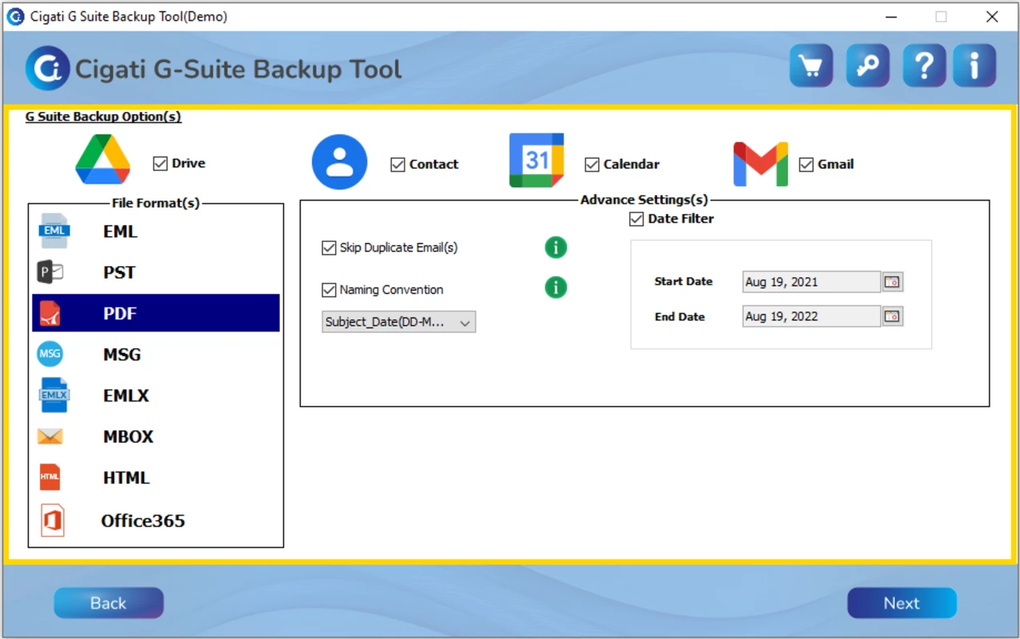
- Çoklu Dışa Aktarma Formatları: E-postalar PST, EML, PDF, MSG, EMLX, MBOX veya HTML olarak kaydedilebilir; bu da Outlook, Thunderbird veya arşiv sistemlerine kolayca aktarılmasını sağlar.
- Tek Tıkla Office 365'e Geçiş: Yerleşik geçiş sihirbazı, Gmail posta kutularını üçüncü taraf dönüştürücüler olmadan doğrudan Exchange Online'a taşır.
- Artımlı ve Zamanlanmış Yedeklemeler: Saatlik, günlük veya haftalık zamanlamalar seçin; yazılım yalnızca değişen öğeleri algılayarak depolama kullanımını azaltır.
- Ayrıntılı Seçim: Belirli klasörleri, etiketleri veya takvim aralıklarını yedekleyin; departman veri izolasyonu için idealdir.
- Güçlü Şifreleme: AES‑256 şifreleme, yedek dosyalarını dinlenirken korur; isteğe bağlı şifre koruması ek bir güvenlik katmanı ekler.
- Gerçek Zamanlı İlerleme İzleme: Canlı ilerleme çubukları, ayrıntılı günlükler ve e‑posta bildirimleri, yöneticileri yedekleme durumu hakkında bilgilendirir.
- Geri Yükleme Esnekliği: Tek birkaç tıklama ile tek dosyaları, tüm klasörleri veya bütün posta kutularını geri yükleyin.
- Çapraz Platform Dışa Aktarım: Dışa aktarılan dosyalar, çevrim dışı erişim için Windows, macOS ve Linux iş istasyonlarıyla uyumludur.
- Hafif Kurulum Programı: Kurulum programının boyutu 150 MB'den azdır ve uygulama kurulum sonrası arka planda sessizce çalışır.
Her özellik, ölçeklenebilirlik düşünülerek tasarlanmıştır. Küçük ekipler için ücretsiz katman, ayda 5 GB'a kadar yedekleme depolama alanı sunarken, kurumsal lisanslar sınırsız depolama, çoklu kullanıcı yönetimi ve öncelikli destek sağlar. Modüler tasarım, Google Chat arşivleme gibi gelecekteki özellik genişletmelerine eklenti güncellemeleri aracılığıyla izin verir; bu sayede araç, Google Workspace'in yol haritasıyla birlikte evrimleşir.
Kurulum, Yapılandırma ve İlk Yedekleme Rehberi
Google Workspace Backup Software'ı başlatmak basittir. Sorunsuz bir dağıtım için aşağıdaki adımları izleyin:
- Kurulum Programını İndirin: Resmi ürün sayfasını ziyaret edin ve “Windows 11 için İndir” düğmesine tıklayın. Kurulum programı, özgünlüğü garanti etmek için dijital olarak imzalanmıştır.
- Kurulumu Çalıştırın:
.exedosyasına çift tıklayın. Sihirbaz, yönetici ayrıcalıkları isteyecektir; hizmet oluşturma ve zamanlanmış görev kaydı için kabul edin. - Lisansı Kabul Edin: EULA'yı inceleyin, ardından “Kabul Ediyorum” düğmesine tıklayın. Güvenlik yamaları için önerilen otomatik güncelleme kontrollerine katılabilirsiniz.
- Google Hesabınızı Bağlayın: Yazılım, bir OAuth 2.0 izin ekranı açar. “Domain-wide Delegation” etkin bir yönetici hesabıyla oturum açın. Drive, Gmail, Takvim ve Kişiler için yalnızca okuma izinlerini verin.
- Yedekleme Hedefini Seçin: Yerel bir klasör (ör.
C:\GoogleBackups) veya ağ paylaşımı belirtin. Şifreli yedeklemeler için “AES‑256 encryption” geçişini etkinleştirin ve güçlü bir şifre belirleyin. - Yedekleme Kapsamını Yapılandırın: “Select Data” sekmesinde Drive, Takvim, Kişiler ve Gmail kutularını işaretleyin. Gmail'i belirli etiketler veya tarih aralıklarıyla sınırlamak için “Advanced Filters”ı kullanın.
- Zamanlama Belirleyin: “Schedule” paneline gidin. Çoğu işletme için “02:00 AM’de Günlük” seçeneğini tercih edin; yedeklemeler düşük yoğunluklu saatlerde çalışır.
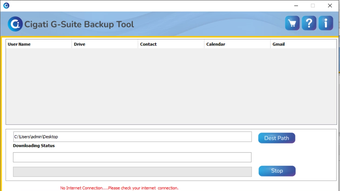
- İlk Yedeklemeyi Çalıştırın: “Start Backup Now” düğmesine tıklayın. İlerleme penceresi gerçek zamanlı istatistikleri gösterir: işlenen dosyalar, aktarılan veri ve kalan tahmini süre.
- Günlüğü Doğrulayın: Tamamlandıktan sonra,
Logsalt klasöründe bulunan günlük dosyasını açın. “Backup completed successfully” kaydını arayın ve oluşturulan arşivin toplam boyutunu not edin. - Geri Yüklemeyi Test Edin: “Restore” sekmesinden tek bir dosya veya e‑posta seçin, hedefi (orijinal konum veya alternatif klasör) belirleyin ve geri yükleme işleminin beklendiği gibi çalıştığını onaylayın.
En iyi uygulamalar, yedekleme hizmeti için Windows Güvenlik Duvarı istisnalarını etkinleştirmeyi, düzenli bütünlük kontrolleri zamanlamayı ve donanım arızalarına karşı koruma amacıyla yedekleme ortamını periyodik olarak döndürmeyi içerir. Kullanıcı arayüzü ayrıca bir “Export Settings” düğmesi sunar; bu sayede yapılandırmanızı JSON dosyası olarak kaydedip büyük organizasyonlarda birden fazla makineye hızlı dağıtım sağlayabilirsiniz.
Uyumluluk, Sistem Gereksinimleri ve Performans İçgörüleri
Google Workspace Backup Software resmi olarak Windows 11, Windows 10 (1809 ve sonrası) ve Windows 8.1 ile uyumludur. Uygulama, .NET 6 çalışma zamanını kullanarak gelecekteki Windows sürümleriyle ileri uyumluluğu sağlarken düşük bellek ayak izini (aktif yedekleme sırasında yaklaşık 120 MB) korur.
Donanım Önerileri:
- CPU: Çift çekirdek 2 GHz veya daha yüksek (Intel i5/AMD Ryzen 5 veya daha iyisi).
- RAM: Minimum 4 GB; büyük posta kutuları veya aynı anda çoklu kullanıcı yedeklemeleri için 8 GB önerilir.
- Disk: Yedekleme hedefi için SSD, yazma hızlarını büyük ölçüde artırır—modern NVMe sürücülerde 300 MB/s'ye kadar.
- Ağ: NAS veya bulut‑bağlı sürücüye yedekleme yaparken hızlı veri aktarımı için Gigabit Ethernet veya Wi‑Fi 6.
Yazılım, Google sunucularına yapılan API çağrılarını akıllıca sınırlayarak günlük kota limitleri içinde kalır ve 100 GB veri seti için tipik bir 2‑saatlik sürede tam yedeklemeleri tamamlar. Değişen verileri yalnızca aktaran artımlı yedeklemeler genellikle 15 dakikadan kısa sürede biter; bu da kurumsal ağlardaki bant genişliği etkisini azaltır.
Sanallaştırılmış masaüstü altyapısı (VDI) veya uzak masaüstleri kullanan organizasyonlar için kurulum programı, standart MSI parametreleriyle sessizce dağıtılabilir; bu sayede Grup İlkesi veya Microsoft Endpoint Manager aracılığıyla otomatik dağıtım sağlanır. Yedekleme hizmeti arka planda bir Windows hizmeti olarak çalışır; bu nedenle kullanıcı oturumları veya yeniden başlatmalar zamanlanmış görevleri kesintiye uğratmaz.
Güvenliğe odaklı ekipler, uygulamanın OAuth belirteçlerini diskte asla saklamadığını; bunların Windows Credential Manager'da işletim sistemi tarafından şifrelenmiş olarak bulunduğunu takdir edecektir. Ayrıca, yazılım Windows BitLocker entegrasyonunu destekler; bu sayede yedek arşivleri, depolama ortamı ana sistemden çıkarılsa bile şifreli kalır.
Artılar, Eksiler, Sıkça Sorulan Sorular ve Son Karar
Artılar
- Drive, Takvim, Kişiler ve Gmail için hepsi bir arada yedekleme.
- Çoklu dışa aktarma formatları, geçiş ve arşivlemeyi sorunsuz hale getirir.
- Artımlı zamanlama, bant genişliği ve depolamayı tasarruf eder.
- Güçlü AES‑256 şifreleme, dinlenirken veriyi korur.
- Yerel Windows 11 desteği ve hafif kurulum programı.
- Tek tıkla Office 365 geçişi, manuel çabayı azaltır.
Eksiler
- Yerel macOS veya Linux istemcisi yok (çapraz platform kullanım için Windows VM gerektirir).
- Gelişmiş filtreleme seçenekleri yalnızca ücretli katmanda mevcuttur.
- Çok büyük Google Workspace hesaplarının ilk tam yedeklemesi birkaç saat sürebilir.
Sıkça Sorulan Sorular
Yerel makinemde saklanan yedekleme güvenli mi?
Evet. Yazılım, tüm yedek dosyalarını varsayılan olarak AES‑256 ile şifreler ve ek bir koruma katmanı için şifre ekleyebilirsiniz. Windows BitLocker ile birleştirildiğinde, sürücü çıkarılsa bile veriler güvenli kalır.
Tam yedeklemeyi indirmeden tek tek e‑postaları geri yükleyebilir miyim?
Kesinlikle. Geri yükleme arayüzü, yedek arşivini gezmenize, etiket veya tarihe göre filtrelemenize ve tek bir .EML, .PST veya .PDF dosyasını doğrudan Outlook veya Gmail istemcinize çıkarmanıza olanak tanır.
Aracı, birden fazla organizasyon birimine sahip Google Workspace alanlarını destekliyor mu?
Evet. “Organizational Unit” filtresini kullanarak yöneticiler, yedekleme için belirli OU'ları hedefleyebilir; bu da departman veri saklama politikalarına uyumu kolaylaştırır.
Yedekleme sırasında Google'ın API kotası dolarsa ne olur?
Yazılım, yerleşik bir hız sınırlama içerir ve işlem durur; kota sıfırlandığında otomatik olarak devam eder. Ayarlarda daha düşük bir istek hızı yapılandırarak limitlere takılmayı önleyebilirsiniz.
Ücretsiz deneme sürümü veya sınırlı özellikli bir versiyon mevcut mu?
Tam işlevsel 14 günlük bir deneme sunulur; ardından ayda 5 GB yedekleme desteği sağlayan ücretsiz bir katmanla devam edebilirsiniz. Sınırsız depolama ve gelişmiş filtreler için yıllık lisans gereklidir.
Google Workspace Backup Software, kullanım kolaylığı ile kurumsal düzeydeki özellikler arasında sağlam bir denge kurar. Şu anda yerel macOS desteği olmasa da, yalnızca Windows odaklı olması Windows güvenlik mekanizmalarıyla derin entegrasyon sağlar; bu da Windows masaüstlerini standartlaştıran organizasyonlar için mükemmel bir seçimdir. Dışa aktarma seçenekleri ve geçiş sihirbazı, Office 365'e geçiş planlayan işletmeler için özellikle değerlidir. Genel olarak, üçüncü taraf bulut yedekleme hizmetlerine güvenmeden kritik Google Workspace verilerini korumak isteyen herkes için güçlü bir tavsiye alır.
Sonuç ve Eylem Çağrısı
Veri kaybı anlık olarak gerçekleşebilir, ancak Google Workspace Backup Software ile Drive dosyalarınızı, Takvim etkinliklerinizi, Kişilerinizi ve Gmail mesajlarınızı kontrol ettiğiniz bir konuma yedekleyen güvenilir bir güvenlik ağı elde edersiniz. Sezgisel arayüzü, güçlü şifrelemesi ve sorunsuz Office 365 geçişi, IT yöneticileri, uyumluluk sorumluları ve küçük işletme sahipleri için öne çıkan bir araçtır. Organizasyonunuzun en değerli bilgilerini korumaya hazır mısınız?
Şimdi kurulum programını indirin ve 14 günlük ücretsiz denemeye başlayın. Verilerinizi bugün koruyun—çünkü huzur paha biçilmez.







